
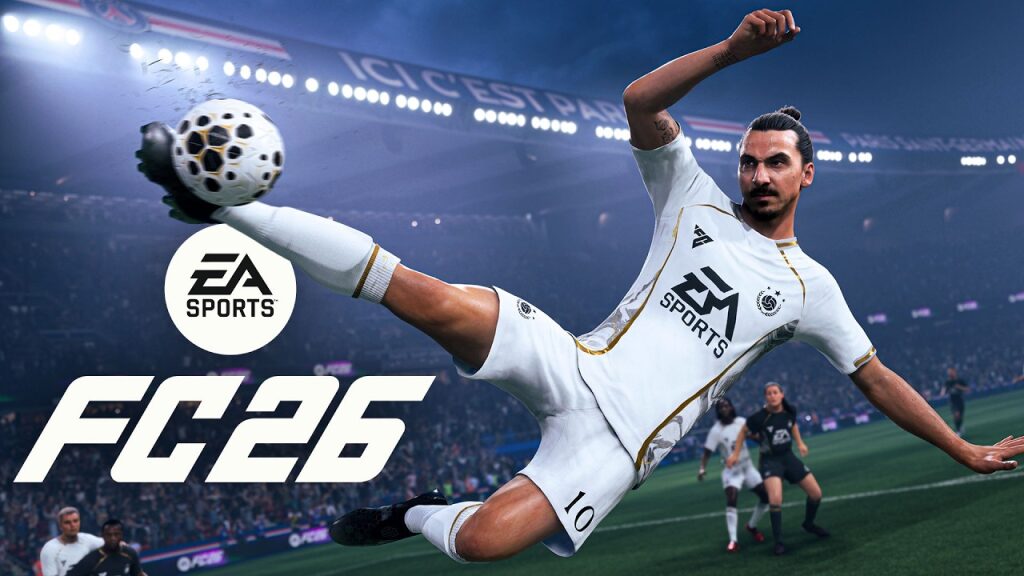
Verbindungsfehler bei FC 26 und Ultimate Team verschont niemanden, vom Gelegenheitsspieler bis zum Elite-Rang Grinder. Das Rätsel liegt manchmal am EA-Server, manchmal am Heimrouter und häufiger als man denkt an einem kleinen Konfigurationsdetail. Zwischen endlosen Warteschlangen und Timern, die mit einem Fehler enden, bleibt das Ziel klar: schnell wieder Zugang finden, ohne Belohnungen oder laufende SBCs zu verlieren. Dieser Leitfaden fasst schnelle Prüfungen, konkrete technische Ansätze und Signale zusammen, auf die man achten sollte, um unnötige Schleifen zu vermeiden.
Der Aktionsplan gliedert sich in drei Bereiche: den Netzwerkstatus auf der EA-Seite bestätigen, die lokale Verbindung säubern und anschließend Software- bzw. Konto-Ursachen ausschließen. In jeder Phase sind einfache Maßnahmen angesagt: offizielle Status prüfen, Cache leeren, Spiel aktualisieren und bei Bedarf das Problem für den Technischen Support dokumentieren. So kann jeder die Fehlerursachen sortieren und die passenden Verbindungslösungen schnell umsetzen.
Ultimate Team auf FC 26 nicht verfügbar? Verbindungsfehler erklärt
Ein globaler Ausfall zeigt andere Symptome als ein lokales Problem. Wenn der Bildschirm „Verbindung zu Ultimate Team nicht möglich“ anzeigt, ist die erste Vermutung ein Zwischenfall am EA-Server oder eine geplante Wartung. Wiederkehrende Verbindungsabbrüche bei geringer Belastung sprechen hingegen für Netzwerkprobleme zu Hause oder eine überlastete WLAN-Verbindung. Lucas, Spieler bei Division Rivals, hat einen Fehlalarm ausgeschlossen: Alle im Haushalt waren online, nur FC 26 scheiterte. Der Serverstatus bestätigte eine regionale Warnung – neu installieren ist also unnötig.
Der wichtigste Reflex besteht darin, eine allgemeine Nichtverfügbarkeit von einem persönlichen Problem zu unterscheiden. Diese Unterscheidung vermeidet lange Manipulationen und reduziert Frust.
EA-Serverstatus und laufende Vorfälle prüfen
Beginnen Sie bei den offiziellen Quellen. Die EA-Statusseite und der Account @EAFCDirect listen Ausfälle, Wartungen und ausgerollte Fixes auf. Auch Incident-Aggregatoren helfen, einen Anstieg der Meldungen zu FC 26 zu erkennen. Liegt eine Warnung vor, wird die lokale Fehlerbehebung zweitrangig: warten und Updates beobachten.
Ohne Warnung folgen Sie einem kurzen Protokoll: Testen Sie einen anderen Online-Modus, wechseln Sie das Netzwerk (4G/5G vs. WLAN) und prüfen Sie die Randzeiten. Drei Minuten reichen aus, um den Kontext einzugrenzen.
Ein klarer Serverstatus steuert den gesamten weiteren Diagnoseverlauf.
Fehlerursachen auf Spielerseite: Netzwerkprobleme und Konfiguration
Wenn die Server in Ordnung sind, liegt die Schwachstelle meist in der heimischen Kette. Striktes NAT, doppeltes NAT (Box + Router), instabile DNS, überlastetes WLAN oder aktives VPN stören die Authentifizierung bei Ultimate Team. Ein einfacher Test zeigt oft die Lösung: die Verbindung stabilisiert sich über Ethernet oder eine 4G-Tethering-Verbindung, also lag das Problem im LAN.
Hier ein Express-Fehlerbehebung, die 80 % der Fälle abdeckt:
- Router/Box und Konsole/PC neu starten (vollständiger Power-Cycle 60 s).
- Auf Ethernet wechseln oder näher zum Router gehen, WLAN-Kanal 5 GHz bevorzugen.
- VPN/Proxy deaktivieren, experimentelle QoS ausschalten und Firewall nicht zu streng einstellen.
- DNS wechseln (z. B. zuverlässige öffentliche DNS) und MTU auf 1492/1472 testen.
- NAT/UPnP kontrollieren, um doppeltes NAT zu vermeiden und Discovery zu öffnen.
Ein sauberes Netzwerk stellt oft den Zugang ohne Eingriffe in Spieldateien wieder her.
Erweiterte Verbindungs-lösungen für PC, PlayStation und Xbox
Auf der Konsole leeren Sie den Systemcache. Auf der PS5 komplett ausschalten und im Safe Mode neu starten, um die Datenbank neu aufzubauen, falls Menüs haken. Auf Xbox Speicher für persistente Daten löschen und die IP/DNS-Adresse manuell einstellen, um die DNS-Auflösung zu stabilisieren. In beiden Fällen Lizenz und Zeitsynchronisation überprüfen.
Auf dem PC Cache der EA-App leeren, Winsock zurücksetzen und DNS bereinigen (ipconfig /flushdns). Overlays (Discord, GeForce, Steam) schließen, GPU- und Netzwerktreiber aktualisieren und eine Dateiprüfung starten. Schließlich die von EA empfohlenen Ports für die Plattform einrichten und ungenaue Regeln vermeiden.
Eine plattformspezifische Einstellung vermeidet kontraproduktives Basteln.
Kombiniert man sauberen Cache, gesunde Dateien und ordentliche Netzwerkschichten, wird der Zugang wieder zuverlässig.
Fehler im Ultimate Team-Konto und Clubdaten
Wenn das Netzwerk einwandfrei ist, schauen Sie auf das Konto. Ein unvollständiges Profil, fehlende Zwei-Faktor-Authentifizierung oder eine Beschränkung des Transfermarkts blockieren die Sitzung. Manchmal verursachen lokale Daten einen Konflikt: ein aktives Team, das korrupt ist, oder gestapelte Konzept-Spieler.
Spieler umgingen einen bestimmten Block mit der Companion-App: alle Teams löschen, inklusive Konzepten, dann ein leeres Team aktiv lassen und neustarten. Diese Maßnahme erzwingt die Resynchronisation des Clubs. Stellen Sie auch sicher, dass Rechnungsregion und Kontenalter den Zugangsregeln entsprechen.
Saubere Daten und ein abgestimmtes Konto verhindern unnötige Verbindungsschleifen.
Spiel-Updates, Fixes und Softwarekonflikte
Ein veralteter Client oder fehlerhaft angewandter Patch löst oft den Verbindungsfehler aus. Aktualisieren Sie FC 26, laden Sie die Tages-0/1-Patches herunter und starten Sie neu. Schließen Sie Aufnahmeprogramme und Overlays, deaktivieren Sie Treiber-Overlays und laden Sie ggf. den letzten Fix neu herunter. Auf dem PC Shader-Cache leeren und Installation reparieren. Auf der Konsole Lizenz wiederherstellen und Cloud-Saves synchronisieren.
Ändern Sie immer nur einen Faktor gleichzeitig: Crossplay umschalten, Netzwerk-ID der Konsole zurücksetzen und erneut probieren. Eine Variable nach der anderen erleichtert die Diagnose.
Ein aktueller und bereinigter Client beseitigt die meisten stillen Konflikte.
Wann den EA-Support kontaktieren und welche Belege bereitstellen
Nach Ausschöpfung der Fehlerbehebung bereiten Sie ein klares Dossier vor. Sammeln Sie Screenshots der Fehlermeldungen, Zeit und Zeitzone, Online-ID, Plattform, Netzwerkkategorie, NAT und maskierte öffentliche IP. Auf dem PC fügen Sie DxDiag und tracert/route-Diagnosen hinzu. Nennen Sie bereits getestete Schritte und verweisen Sie auf bereits vorhandene Support-Tickets.
Bei größeren Ausfällen folgen Sie dem öffentlichen Status und fordern eine offizielle Bestätigung an. Bei Einzelfällen schlagen Sie eine geführte Testsession vor. Gute Beweise verkürzen die Untersuchung und beschleunigen die Wiedereröffnung von Ultimate Team.
Ein präzises Dossier erhöht die Chancen auf eine prioritäre Lösung.
Strategie für FC26-Coin während eines Ausfalls optimieren
Nicht untätig bleiben. Listen Sie in der Companion-App Ihre Vermögenswerte, bereiten Sie SBCs vor, beobachten Sie Schwankungen und notieren Sie Mindestpreise. Nach Wiederaufnahme führen Sie geplante Aufträge aus, ohne zu überbezahlen. Beobachten Sie offizielle Ankündigungen: Ein Patch oder eine Spielaktualisierung beeinflusst die Liquidität und schafft Kaufgelegenheiten.
Das Dokumentieren von Schwellenwerten und Szenarien ermöglicht es, vom Neustart des Marktes zu profitieren.
Wie kann ich feststellen, ob der Verbindungsfehler vom EA-Server oder bei mir liegt?
Überprüfen Sie zuerst den offiziellen Status und @EAFCDirect. Gibt es eine Warnung, warten Sie ab. Andernfalls testen Sie ein anderes Netzwerk (4G/Ethernet), einen anderen Online-Modus und führen einen kompletten Neustart von Box + Konsole/PC durch. Verschwindet das Problem mit 4G, ist die Ursache lokal.
Welche Verbindungslösungen sollte man innerhalb von 5 Minuten ausprobieren?
Vollständiger Power-Cycle, Wechsel auf Ethernet, VPN/Proxy deaktivieren, zuverlässige öffentliche DNS, Cache der EA-App/Konsole leeren, danach FC 26 neu starten. Diese Maßnahmen lösen die meisten gängigen Fälle.
Kann das Löschen der Teams über die Companion-App Ultimate Team entsperren?
Ja, wenn ein Teamdatenkonflikt den Fehler verursacht. Löschen Sie alle Teams, einschließlich der Konzepte, lassen Sie ein leeres Team aktiv und starten Sie neu. Diese Aktion erzwingt die Resynchronisation des Clubs.
Muss ich Ports für FC 26 öffnen?
Nur wenn Ihr NAT nach UPnP und Bereinigung weiterhin strikt bleibt. Konsultieren Sie die EA-Dokumentation für die aktuelle Plattformliste und erstellen Sie gezielte Regeln, ohne zu breit zu öffnen.
Wann den technischen Support kontaktieren?
Nach Überprüfung der Server, des lokalen Netzwerks und der Updates. Stellen Sie Screenshots, Zeiten, ID, Netztyp, NAT, DxDiag/Traces (PC) und bereits getestete Schritte bereit. Diese Elemente beschleunigen die Lösung.